En maquinas potentes o superior a una maquina Pentium IV con 256 MB es recomendable instalar Ubuntu 7.10 (http://www.ubuntu.com/getubuntu/download), Mandriva 2008 (http://wwwmandriva.com/en/download/free), Suse 10.3 (http://es.opensuse.org/) o Xandros 4 (www.xandros.com). En maquinas Pentium III o de menor potencia, es recomendable utilizar Ubuntu 6.06, Mandriva 2007 Spring o Xandros 3.0.2.
Para un usuario muy habituado al uso de Windows y que desee encontrar una forma de manejo muy similar en Linux, le recomendamos utilizar Xandro o Linspire, distribuciones que procuran imitar en todos los aspectos al sistema operativo Windows y cuyo administrador de archivos y el sistema de configuracion ha sido diseñado para ser identico al sistema MS Windows, pero estos sistemas no cuentan con una gran cantidad de usuarios, y por tanto no tiene una base de aplicaciones tan amplia como las ofertadas en los sistemas libres.


lunes, 21 de enero de 2008


OpenOffice

No sabes lo fácil y económico que puede ser utilizar un software a la altura del Office 2003. Quiero presentar al mejorado y super potente OpenOffice.org
A veces, los usuarios al utilizar una nueva herramienta se complican y no encuentran los botones de ejecución, debe ser que los usuarios hoy en día no le ponen mucho interés al aprendizaje de nuevos sistemas.
Les comento que, en el transcurrir del día a día en el trabajo, como un Help Desk, he detectado el mal uso que se le da a las nuevos software con licenciamiento, en este caso el Office 2003 su valor es de $ 347.00 + IGV. Las grandes empresas como en la que laboro, suele realizar la compra de dichas licencias.
En la actualidad soy de las personas que utiliza el OpenOffice.org y puedo trabajar sin ningún problema, puedo hacer mis cartas, trabajar en formulas, hacer mis presentaciones de diapositivas, base de datos y hacer mis diagramas de flujo.
No se necesita de capacitación; es un 85% similar al office 2003, es cuestión de criterio si queremos aprender a utilizar diversos tipos de software y así poder crecer en el mercado Office-human.
Hay que rescatar que, el proponer esta alternativa, nos hace mejor para el conocimiento de los nuevos sistemas.
Podras descargar desde el siguiente enlace:
http://ftp.isu.edu.tw/pub/OpenOffice/localized/es/2.3.0/OOo_2.3.0_Win32Intel_install_es.exe
VMware Server

Cuando definitivamente Wine no resolvió la necesidad de ejecutar una aplicación existe una solución que es consta de una palabra mayor en el mundo de la virtualización: VMware.
VMware es una aplicación que permite virtualizar no programas sino sistemas operativos completos. Por esta razón VMWare es una excelente solución, ya que le permite instalar cualquier sistema operativo en pasos sencillos y por tanto puede ejecutar cualquier programa de forma “nativa” en su distribución de Linux.
Resumiendo: VMware le permite instalar Windows en Linux. El sistema operativo “emulado” se le denomina máquina virtual y en cada una (puede haber varias) puede instalar cualquier y ejecutar software común y corriente. Sólo es recomendable tener buena cantidad de memoria RAM para que Windows ó cualquiera que sea su máquina virtual pueda ejecutarse de forma fluida.
Paso 1
Para instalar VMware Server necesitará instalar las librerias necesarias para su correcto funcionamiento:
su
yum install make gcc xinetd gcc-c++ kernel-devel.i686
Paso 2
Hecho esto, Descargue la última versión en la página: (Recuerde descargar el .tar.gz y no el RPM)
http://www.vmware.com/download/server/
Sino se ha registrado, hágalo. Junto con su inscripción recibirá la llave de producto que le permitirá usar VMware Server de forma gratuita.
También necesitará descargar un parche que necesita VMware para ejecutarse sobre las últimas versiones del kernel. Descargue el archivo:
http://knihovny.cvut.cz/ftp/pub/vmware/vmware-any-any-update115.tar.gz
Paso 3
Una vez descargados los archivos, abra una Terminal y diríjase al directorio que tiene el archivo descargado de VMware (el .tar.gz), (usualmente /home/su-nombre-de-usuario/) y ejecute las siguientes instrucciones:
su
tar xvfz VMware-server-1.0.x-xxxxx.tar.gz
cd vmware-server-distrib
./vmware-install.pl
Cuando el instalador le pregunte la ubicación de los archivos de instalación simplemente oprima enter lo que asigna los valores por defecto.
Una vez se ejecute la instalación se mostrará un mensaje de error y al final mostrará algo como:
For more information on how to troubleshoot module-related problems,
please visit our Web site at "http://www.vmware.com/download/modules/modules.html" and "http://www.vmware.com/support/reference/linux/prebuilt_modules_linux.html".
Execution aborted.
No se alarme, es el momento de ejecutar el parche para que VMware se pueda ejecutar sobre las ultimas versiones del kernel:
Paso 4
Dirijase al directorio donde está el archivo vmware-any-any-updateXXX.tar.gz y ejecute las siguientes instrucciones:
tar xvfz vmware-any-any-updateXXX.tar.gz
cd vmware-any-any-updateXXX
./runme.pl
Ahora la instalación continuará. Presione enter para aceptar las configuraciones por defecto.
De esta manera quedará instalado VMware en Fedora. Encontrará el ejecutable en Aplicaciones, Otros, VMware Server Console.
miércoles, 9 de enero de 2008
PRIMEROS PASOS PARA FEDORA 7

Linux
La seguridad en Servidores, Estaciones.
Administración: Características, Comandos, Configuración, Archivos de Sistemas.
Internet: Servicios: Servidor DNS bind name
Web apache
Correo Electrónico sendmail /squirrelmail
FTP vsftpd
DHCP dhcpd
Proxy squid
GNU – Software de licencia libre Lenguaje C – Linux Tovar = UNIX
Linux: root (la contraseña es predeterminada por el instalador)
Para visualizar mas maquina dentro del escritorio de Linux presionar.
Crtl + Alt y F1, F2, F3 o F4, podemos abrir hasta 8 con los otros controles al lado derecho del teclado y presionando las mismas opciones F1, F2, F3 y F4. (es para visualizar en modo consola), Crtl + Alt + F7 (modo grafico).
Raíz del directorio root@hacataka.com / #
Apagado de consola # shutdow now
init 0
Cerrar Sesión: # logout
# exit
Ayuda de comando # man (por ejemplo: # man uname)
Ver la version del Kernel - # uname –a
Indicador de usuario: root #
user $
Comandos
# ls (lista de directorio)
# pwd (muestra el directorio actual)
# ls –l (muestra el directorio con detalle)
# ls –la (muestra directorios con ficheros ocultos)
# ls –lia (muestra la tabla de inodos) Inodos (los inodos son los sectores del disco donde se encuentran el archivo)
Tipos de ficheros
- (archivo)
d (directorio)
l (enlace)
Nota: para mostrar el contenido de un archivo usar el comando #cat
Comando #cd
Para acceder a un directorio usamos el siguiente comando ejemplo: # cd /etc
Para salir del directorio Ejemplo: #cd ..
Comando para crear directorio #mkdir
Ejemplo: #mkdir www/cgi
Comando Borra directorio y archivos #rm
Ejemplo: #rm html (nombre de archivo)
#rm –r www (nombre del directorio)
Creación de Archivos #cat > www/index.html (Nota Importante para salir siempre
Crtl + c.
Para mostrar el historial de lo realizado #history > www TAMBIEN #ls > www.
Comando copiar archivo y directorio #cp > www/html html2 (esto nos copia en donde el fichero que estamos ubicados) Por Ejemplo: hacataka@hacataka.com:~/www# cp html html2
Para renombrar Ejemplo: hacataka@hacataka.com:~$ mv www www1
En esta parte vamos a hacer un reconocimiento de los directorios de sistema.
ETC (Archivos de configuración de sistema) dentro de el por ejemplo podemos ubicar el archivo resolv.conf (contiene los DNS del SO (Visualizar con #cat)
HOSTS (contiene nombres de dominio y dirección de IP, visualizar #sysconfig, contiene, Netwrok(Contiene el Hosname de la PC), Network Script(Contiene las descripciones de RED, tarjetas de RED).
Solo si se esta instalado dichas carpetas contienen los siguientes ficheros.
- Etc – sedmail
- Home – contiene nombres de directorios
- Bin – Contiene las ejecuciones de sistema
- Var – contiene las direcciones de dirección web WWW, contiene el archivo de sesión de nombre LOG, contiene MESSAGES (para ver los errores del sistema)
Como algunos archivos son muy grandes para ver las ultimas 8 líneas, puedes usar el siguiente comando, #tail –f ./var/log/messages
lunes, 24 de diciembre de 2007
FESTIVAL COMPIZ UBUNTU 7.10
ACA DEMOSTRANDO LAS ACCIONES CON COMPIZ DENTRO DE UBUNTU 7.10, ALGUNOS PLUGIN NUEVOS DENTRO DEL NUEVO SISTEMA....
viernes, 21 de diciembre de 2007
Adobe Captivate

Si deseas diseñar tus manuales, la mejor opción es Adobe Captivate 3, es muy sencillo de usar y ligero de correr, abarca toda la pantalla y también por Selección, puedes editar en Flash dentro del mismo software y por qué no cambiar las capturas.
Quieres saber más??? Pruébalo…..
LA ENCICLOPEDIA LIBRE WIKIPEDIA

Saludos gente, No podía dejar de lado algo muy importante en el aprendizaje de las nuevas tecnologías y de las que ya existen... la herramienta de Búsqueda y Consulta para todos los temas: WIKIPEDIA. Ha sido de mucha ayuda, no sólo a mí sino a millones de personas que pueden encontrar infinidad de información en semejante "enciclopedia libre", como ellos la llaman.
Es un orgullo tenerla en mi BLOGGER.
http://es.wikipedia.org (PORTAL EN ESPAÑOL)
martes, 4 de diciembre de 2007
CONVERTIR PDF A DOC EXCELENTE
GENTE LES COMENTO QUE SIEMPRE UNO DE MIS USUARIOS ME PIDE PASAR DE PDF A WORD Y PUES NAVEGANDO ENCONTRE UNA HERRAMIENTA QUE NO SOLO PASA TEXTO A WORD, (DESDE PDF) SI NO QUE TAMBIEN CUADROS, REALMENTE INTERESANTE IDENTICO Y SI ALGUIEN CONOCE DE ALGUN CODIGO PARA CRACKEARLO, PUES QUE LO AGREGUE COMO COMENTARIO EN EL BLOG SALUDOS....


lunes, 19 de noviembre de 2007
SIEMPRE ES BUENO UN TIEMPO EN OCIO
ACA EN MI BARRIO PUES, NO SIEMPRE SE PUEDE ESTAR EN LA COMPUTADORA Y UNA MUESTRA DE ELLO ES EL DEPORTE MAS FAMOSO DEL MUNDO, MI PRIMO PIOLIN.
sábado, 3 de noviembre de 2007
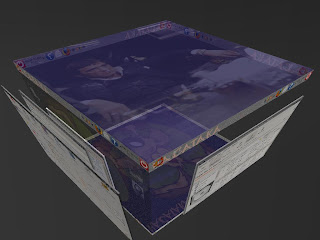
FESTIVAL DE LINUX 7.04 BERYL
ES UNA PEQUEÑA MUESTRA QUE TODO SE PUEDE, RECUERDO CUANDO HICE EL COMENTARIO A UNO DE MIS AMIGOS, QUE NO PODÍA ACTIVAR EL CUBO Y ECHO EN BURLA......
PUES ACA LO TENGO ESPECIAL PARA TI JAJAJAJAJAJA
PUES ACA LO TENGO ESPECIAL PARA TI JAJAJAJAJAJA
lunes, 29 de octubre de 2007
VER TEMPERATURA DE TU PC
UN USUARIO ME DICE QUE SU LAPTOP SE CUELGA CONSTANTEMENTE Y QUE LAS TECLAS SE CALIENTAN, LA SOLUCION ES ESTA EN INSTALAR UN SOFTWARE QUE MIDA LA TEMPERATURA. DESPUES DE MUCHO, encontré EL EVEREST CORPORATE 4.20, QUE QUIERO COMPARTIR CON USTEDES..
http://www.softpedia.com/progDownload/EVEREST-Corporate-Edition-Download-30387.html

http://www.softpedia.com/progDownload/EVEREST-Corporate-Edition-Download-30387.html

FESTIVAL DE BERYL 7.04
LES COMENTO QUE ESTUVE TRATANDO DE INSTALAR EL BERYL, PUES ME DI CON LA SORPRESA QUE NO SE PODIA ACTIVAR EL CUBO, SE LO COMENTE A UN AMIGO DE LA RED Y EXCLAMO EN BURLA... PUES YO SOY DE LAS PERSONAS QUE NUNCA SE RINDEN Y LOGRE LO QUE LES MUESTRO AHORA... PARA USTEDES..... YA SE VIENEN MAS IMAGENES.....

jueves, 25 de octubre de 2007
HACATAKA EN UBUNTU 7.04 BERYL
UN ESPECIAL DE HACATAKA EN UBUNTU 7.04 BERYL

UN VIDEO CON UBUNTU 7.04 BERYL

UN VIDEO CON UBUNTU 7.04 BERYL
miércoles, 10 de octubre de 2007
UBICACION DE IP POR WHOIS LOOKUP
ME OCURRIO UN PEQUE PROBLEMA CON UNO DE MIS USUARIOS, EL ME COMUNICO QUE LE LLEGARON UN EMAIL BASURA, ASI QUE PUSE DE MIS CONOCIMIENTOS PARA PODER UBICAR EL IP Y AL BUSCAR ME DI CON LA SORPRESA QUE EXISTE UNA PAGINA DONDE LOCALIZAR LA UBICACION EXACTA DEL PROVEEDOR....
http://www.dnsstuff.com/
HACATAKA
http://www.dnsstuff.com/
HACATAKA
Suscribirse a:
Entradas (Atom)